


Привет! Если вы когда-нибудь задавались вопросом: «Могу ли я подключить свой ноутбук к ЖК-дисплею?» вы находитесь в правильном месте. Как поставщик ЖК-экранов, я видел, как этот вопрос возникал много раз, и я здесь, чтобы разъяснить вам все это.
Прежде всего, краткий ответ: да, в большинстве случаев вы можете подключить ноутбук к ЖК-дисплею. Но есть несколько вещей, которые вам нужно знать, чтобы все прошло гладко.
Совместимость – это ключ к успеху
Первое, что вам нужно проверить, — это порты на вашем ноутбуке и ЖК-дисплее. Ноутбуки обычно оснащены различными портами, такими как HDMI, VGA, DisplayPort и иногда USB-C. С другой стороны, ЖК-экраны также имеют разные входные порты.
Если у вашего ноутбука есть порт HDMI, и у вашего ЖК-экрана он тоже есть, вам повезло. В наши дни HDMI очень распространен и может передавать как видео, так и аудиосигналы высокой четкости. Просто возьмите кабель HDMI, подключите один конец к порту HDMI вашего ноутбука, а другой конец — к порту HDMI на ЖК-экране. Затем на своем ноутбуке вы обычно можете переключить настройки дисплея, чтобы расширить или продублировать рабочий стол на внешнем экране. Большинство ноутбуков позволяют сделать это, нажав комбинацию клавиши «Fn» и одной из функциональных клавиш (обычно F3, F4 или чего-то подобного).
Что, если у вашего ноутбука есть только порт VGA, а на ЖК-экране есть вход VGA? VGA — более старый стандарт, но он по-прежнему хорошо подходит для базовых видеоподключений. Для их соединения можно использовать кабель VGA. Однако имейте в виду, что VGA передает только видеосигналы, поэтому, если вам нужен звук, вам нужно будет использовать отдельный аудиокабель и подключить его к соответствующему аудиовыходу на ноутбуке и входу на ЖК-экране.
DisplayPort — еще один вариант. Это новый стандарт, обеспечивающий высококачественную передачу видео и звука. Если и ваш ноутбук, и ЖК-экран имеют порты DisplayPort, вы можете использовать кабель DisplayPort для обеспечения надежного соединения.
USB-C становится все более распространенным на ноутбуках. Некоторые порты USB-C поддерживают альтернативный режим DisplayPort, что означает, что вы можете подключить ноутбук к ЖК-экрану с помощью адаптера USB-C-HDMI или USB-C-DisplayPort. Это действительно удобно, если ваш ноутбук имеет только порты USB-C, а ваш ЖК-экран не имеет входа USB-C.
Зачем подключать ноутбук к ЖК-экрану?
Есть несколько веских причин подключить ноутбук к ЖК-дисплею. Во-первых, это дает вам гораздо большую зону обзора. Если вы работаете над проектом, смотрите фильмы или играете в игры, экран большего размера может сделать работу намного лучше. Вы можете раздвинуть окна, увидеть больше деталей своей работы и по-настоящему погрузиться в то, что делаете.
Другая причина – презентации. Если вы выступаете с докладом или показываете слайд-шоу, подключив свой ноутбук к ЖК-экрану в конференц-зале или классе, каждый сможет четко увидеть то, что вы представляете.
Наши предложения по ЖК-экранам
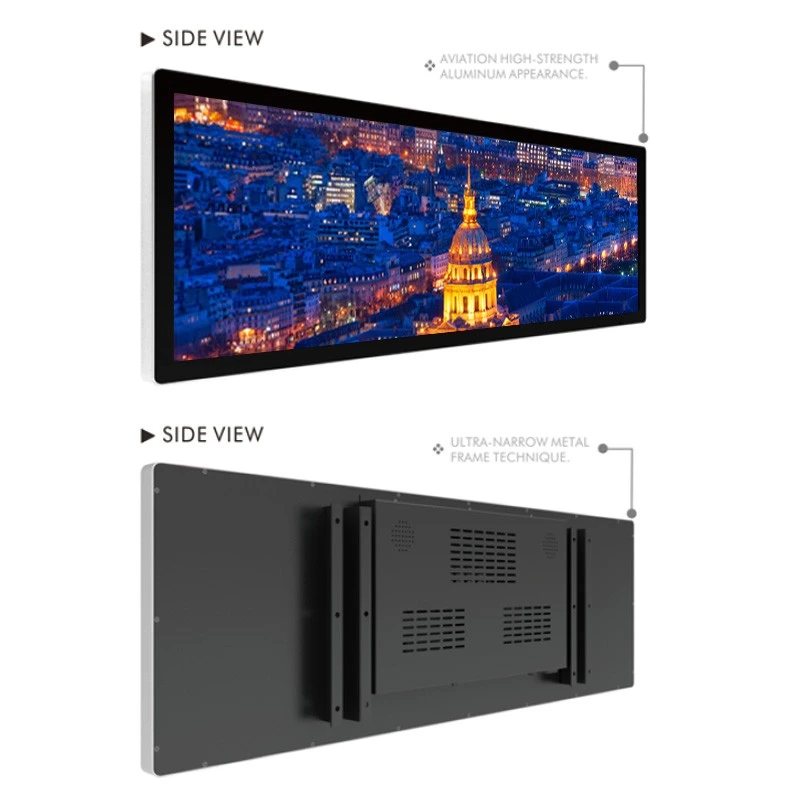
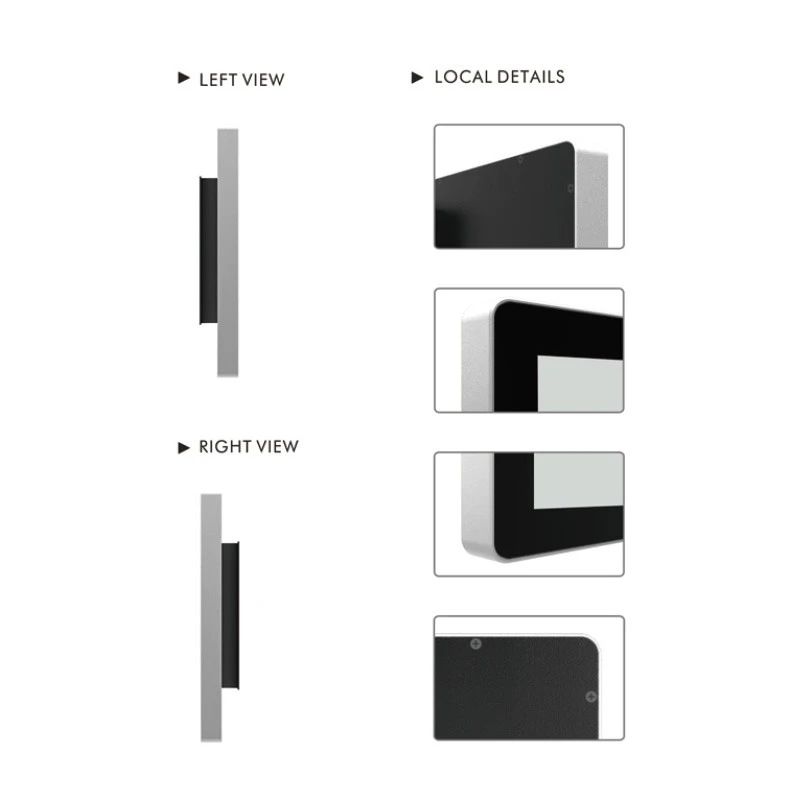
В нашей компании мы предлагаем широкий ассортимент ЖК-экранов, которые идеально подходят для подключения к вашему ноутбуку. Взгляните на наш36,8-дюймовые цифровые вывески Digital Signage. Это отличный вариант для тех, кому нужен дисплей среднего размера для различных целей, например, для цифровых вывесок в магазине или для личного использования дома.
Если вы ищете чего-то большего, наш43,9-дюймовый барный дисплей, цифровые вывескиэто фантастический выбор. Он достаточно большой, чтобы заявить о себе, и его можно использовать в барах, ресторанах или даже для домашних развлечений.
А чтобы найти уникальный вариант, ознакомьтесь с нашим37,8-дюймовый ЖК-дисплей с двойным лицевым экраном Производитель. Этот двусторонний экран идеально подходит для мест, где люди будут смотреть под разными углами, например, в оживленном коридоре или в баре с центральным дисплеем.
Настройка соединения
Если у вас есть подходящий кабель или адаптер, настроить соединение обычно довольно просто. После того, как вы все подключили, включите ЖК-экран и установите для него правильный источник входного сигнала. Например, если вы использовали кабель HDMI, выберите вход HDMI в экранном меню.
На вашем ноутбуке, как я уже упоминал ранее, используйте комбинацию клавиш «Fn» для переключения настроек дисплея. Вы можете дублировать свой рабочий стол, чтобы одно и то же отображалось как на экране ноутбука, так и на ЖК-экране. Или вы можете расширить рабочий стол, то есть перемещать окна между двумя экранами. Это отлично подходит для многозадачности.
Поиск неисправностей
Иногда все идет не так гладко, как хотелось бы. Если у вас возникли проблемы с подключением, вот несколько вещей, которые следует проверить.
Сначала убедитесь, что кабель подключен правильно. Неплотное соединение может вызвать самые разные проблемы. Проверьте оба конца кабеля, чтобы убедиться, что они надежно закреплены в портах.
Если экран пуст, попробуйте переключить источник входного сигнала на ЖК-экране. Возможно, для него установлен неправильный вход.
Если у вас нет звука, проверьте настройки звука на своем ноутбуке. Убедитесь, что аудиовыход настроен на правильное устройство. Вам также может потребоваться отрегулировать громкость как на ноутбуке, так и на ЖК-экране.
Качество и производительность
Когда вы выбираете ЖК-экран для подключения к ноутбуку, важны качество и производительность. Наши экраны изготовлены из высококачественных материалов и с использованием передовых технологий. Они предлагают четкое изображение, яркие цвета и широкие углы обзора. Независимо от того, используете ли вы его для работы, развлечений или цифровых вывесок, вы можете рассчитывать на то, что наши экраны обеспечат вам незабываемые впечатления.
Свяжитесь с нами
Если вы заинтересованы в покупке ЖК-дисплея для вашего ноутбука, мы будем рады услышать ваше мнение. Мы можем помочь вам выбрать экран, соответствующий вашим потребностям, ответить на любые ваши вопросы и предоставить всю информацию, необходимую для принятия правильного решения. Не стесняйтесь обращаться к нам и начинать разговор о ваших требованиях.
Заключение
Подводя итог, можно сказать, что в большинстве случаев вы можете подключить ноутбук к ЖК-дисплею. Просто проверьте порты на обоих устройствах, выберите подходящий кабель или адаптер и следуйте простым шагам для настройки соединения. А если вы ищете отличный ЖК-экран, мы предоставим вам широкий выбор вариантов.
Ссылки
- Общие знания о подключении ноутбуков и ЖК-экранов, полученные из опыта работы в отрасли.
- Технические характеристики наших ЖК-экранов.


