


Установка оптового киоска может показаться сложной задачей, особенно если вы новичок в этом процессе. Как оптовый поставщик дисплеев для киосков, я помог многочисленным клиентам в процессе установки и здесь, чтобы поделиться с вами своим опытом. В этом сообщении блога я расскажу вам, как установить витрину для оптового киоска, от подготовки до окончательной настройки.
Шаг 1: Планирование и подготовка
Прежде чем приступить к процессу установки, очень важно тщательно спланировать и подготовиться. Этот шаг поможет вам избежать потенциальных проблем и обеспечить плавный процесс установки.
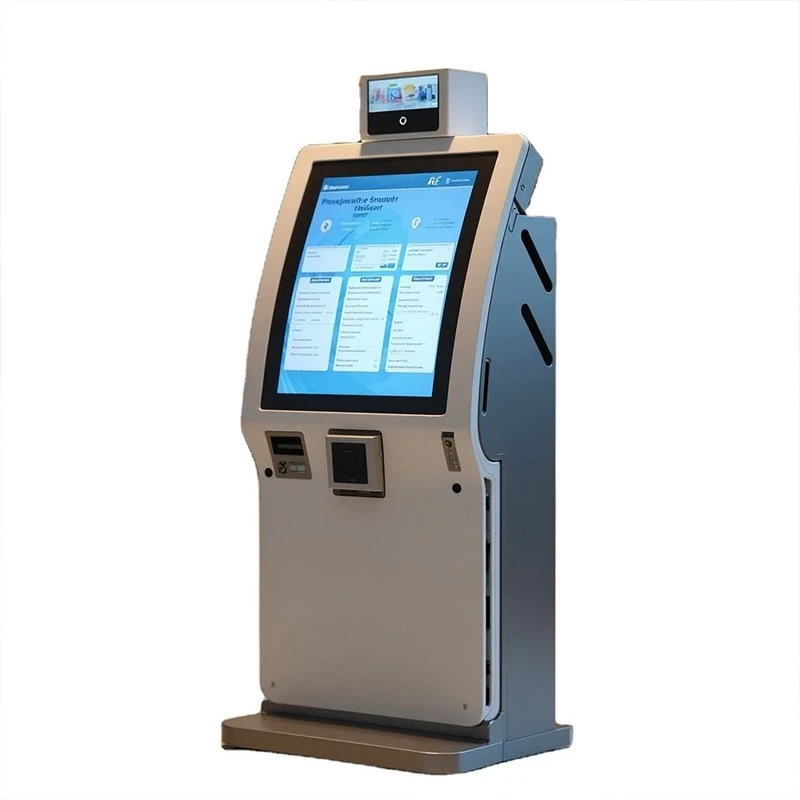

Оценка сайта
Первое, что вам нужно сделать, это провести оценку сайта. Это предполагает посещение места, где будет установлен киоск, и оценку помещения. Учитывайте следующие факторы:
- Требования к пространству:Измерьте площадь, на которой будет установлен киоск, чтобы убедиться, что для него достаточно места. Вокруг киоска должно быть достаточно свободного пространства для облегчения доступа и работы.
- Источник питания:Найдите подходящий источник питания рядом с местом установки. Убедитесь, что электрическая розетка обеспечивает необходимое напряжение и силу тока для киоска.
- Сетевое подключение:Определите, как киоск будет подключаться к сети. Это может быть через Wi-Fi, Ethernet или сотовую сеть. Убедитесь, что выбранный метод надежен и обеспечивает достаточную пропускную способность.
- Видимость и доступность:Учитывайте видимость и доступность киоска для пользователей. Его следует размещать в месте с интенсивным движением транспорта, где его можно легко увидеть и достать.
Выбор киоска
После того как вы завершили оценку объекта, пришло время выбрать киоск, соответствующий вашим потребностям. Как оптовый поставщик витрин для киосков, мы предлагаем широкий ассортимент киосков, в том числеКиоск с сенсорным экраном Android Smart Service,Дисплей решений для интерактивных киосков самообслуживания, иИнтерактивный дисплей киоска оплаты автомойки. При выборе киоска учитывайте следующие факторы:
- Функциональность:Определите конкретные функции, которые должен выполнять киоск. Например, если это розничный магазин, ему может потребоваться поддержка каталогов продукции, обработка платежей и отзывы клиентов.
- Размер и разрешение дисплея:Учитывайте размер и разрешение дисплея в зависимости от расстояния просмотра и объема информации, которую вы хотите отобразить.
- Долговечность и надежность:Киоск должен быть сконструирован таким образом, чтобы выдерживать интенсивное использование и условия окружающей среды. Обратите внимание на такие характеристики, как прочная конструкция, вандалозащищенные дисплеи и надежные компоненты.
- Совместимость программного обеспечения:Убедитесь, что киоск совместим с программным обеспечением, которое вы планируете использовать. Сюда могут входить операционные системы, приложения и системы управления контентом.
Сбор инструментов и оборудования
Прежде чем приступить к монтажу, соберите все необходимые инструменты и оборудование. Это может включать в себя:
- Отвертки:Крестообразные и плоские отвертки разных размеров для сборки киоска и крепления его к стене или полу.
- Ключи:Для затягивания болтов и гаек.
- Уровень:Чтобы гарантировать, что киоск установлен ровно и прямо.
- Электродрель:Если нужно сделать отверстия для крепления кронштейнов или кабель-менеджмента.
- Кабельные стяжки и зажимы:Для организации и закрепления кабелей.
- Лестница или табурет-стремянка:Если место установки находится на возвышении.
Шаг 2: Распаковка и проверка
После того как вы получили киоск, пришло время распаковать его и осмотреть на предмет повреждений. Выполните следующие действия:
- Осторожно распакуйте киоск:Используйте канцелярский нож или ножницы, чтобы открыть упаковку. Будьте осторожны, чтобы не повредить киоск или его компоненты.
- Осмотрите киоск:Проверьте киоск на наличие видимых повреждений, таких как царапины, вмятины или сломанные детали. Если вы обнаружите какие-либо проблемы, немедленно свяжитесь со своим поставщиком.
- Проверьте содержимое:Убедитесь, что в комплект входят все компоненты, такие как блок киоска, дисплей, клавиатура, мышь, блок питания и кабели.
Шаг 3. Монтаж киоска
Следующий шаг – крепление киоска к стене или полу. Способ крепления будет зависеть от типа киоска и места установки.
Настенный монтаж
Если вы монтируете киоск на стену, выполните следующие действия:
- Отметьте монтажные отверстия:С помощью уровня и карандаша отметьте расположение монтажных отверстий на стене. Убедитесь, что отметки выровнены и совмещены с монтажными кронштейнами киоска.
- Просверлите отверстия:Используйте электрическую дрель, чтобы просверлить отверстия в стене. Убедитесь, что отверстия имеют правильный размер для крепежных болтов или винтов.
- Установите монтажные кронштейны:Прикрепите монтажные кронштейны к стене с помощью болтов или шурупов. Убедитесь, что кронштейны надежно закреплены.
- Поднимите киоск на кронштейны:С помощью другого человека поднимите киоск на монтажные кронштейны. Совместите отверстия в киоске с отверстиями в кронштейнах.
- Обезопасьте киоск:Вставьте болты или винты в отверстия в киоске и кронштейнах и затяните их с помощью гаечного ключа или отвертки.
Напольный монтаж
Если вы устанавливаете киоск на пол, выполните следующие действия:
- Отметьте монтажные отверстия:С помощью уровня и карандаша отметьте на полу расположение монтажных отверстий. Убедитесь, что отметки выровнены и совмещены с монтажными кронштейнами киоска.
- Просверлите отверстия:Используйте электродрель, чтобы просверлить отверстия в полу. Убедитесь, что отверстия имеют правильный размер для крепежных болтов или винтов.
- Установите монтажные кронштейны:Прикрепите монтажные кронштейны к полу с помощью болтов или винтов. Убедитесь, что кронштейны надежно закреплены.
- Поднимите киоск на кронштейны:С помощью другого человека поднимите киоск на монтажные кронштейны. Совместите отверстия в киоске с отверстиями в кронштейнах.
- Обезопасьте киоск:Вставьте болты или винты в отверстия в киоске и кронштейнах и затяните их с помощью гаечного ключа или отвертки.
Шаг 4. Подключение кабелей
После того, как киоск установлен, пришло время подключить кабели. Сюда входят кабель питания, сетевой кабель и любые другие кабели, необходимые для работы киоска.
Подключение питания
- Найдите вход питания:Найдите входной порт питания на киоске. Обычно он расположен сзади или снизу устройства.
- Подключите кабель питания:Подключите один конец кабеля питания к порту ввода питания на киоске, а другой конец — к заземленной электрической розетке.
Сетевое подключение
- Определите тип сети:В зависимости от оценки вашего объекта выберите подходящий метод сетевого подключения (Wi-Fi, Ethernet или сотовую связь).
- Wi-Fi-соединение:Если вы используете Wi-Fi, зайдите в настройки киоска и подключитесь к сети Wi-Fi. Введите имя сети (SSID) и пароль.
- Ethernet-соединение:Если вы используете Ethernet, подключите один конец кабеля Ethernet к порту Ethernet на терминале, а другой конец — к сетевому коммутатору или маршрутизатору.
- Сотовая связь:Если вы используете сотовую сеть, вставьте SIM-карту в слот для SIM-карты киоска и следуйте инструкциям, чтобы активировать сотовую связь.
Другие кабели
- Кабель дисплея:Подключите кабель дисплея к порту дисплея на терминале и соответствующему порту на дисплее.
- Кабели клавиатуры и мыши:Подключите кабели клавиатуры и мыши к портам USB на терминале.
- Другая периферия:Если вы используете другие периферийные устройства, например сканер штрих-кодов или принтер чеков, подключите их к соответствующим портам киоска.
Шаг 5. Установка и настройка программного обеспечения
После подключения кабелей пришло время установить и настроить программное обеспечение на киоске. Это может включать операционную систему, приложения и систему управления контентом.
Установка операционной системы
- Вставьте установочный носитель:Если в киоске не была предустановлена операционная система, вставьте установочный носитель (например, USB-накопитель или DVD-диск) в киоск.
- Следуйте указаниям мастера установки:Перезапустите киоск и следуйте инструкциям на экране, чтобы установить операционную систему. Это может включать выбор языка, региона и параметров разделения диска.
- Активируйте операционную систему:После завершения установки активируйте операционную систему, используя предоставленный ключ продукта.
Установка приложения
- Загрузите приложения:Загрузите необходимые для работы киоска приложения из официальных магазинов приложений или с сайта производителя программного обеспечения.
- Установите приложения:Следуйте инструкциям на экране, чтобы установить приложения в киоск. Обязательно настройте приложения в соответствии с вашими требованиями.
Конфигурация системы управления контентом
- Выберите систему управления контентом:Выберите систему управления контентом (CMS), совместимую с киоском и программным обеспечением, которое вы используете.
- Установите CMS:Следуйте инструкциям поставщика CMS, чтобы установить CMS на киоск.
- Настройте CMS:Настройте CMS, создав учетные записи пользователей, загрузив контент и настроив параметры отображения.
Шаг 6. Тестирование и устранение неполадок
После установки и настройки программного обеспечения пришло время протестировать киоск, чтобы убедиться в его правильной работе.
Включите киоск
- Нажмите кнопку питания:Нажмите кнопку питания на киоске, чтобы включить его. Подождите, пока загрузится операционная система.
- Проверьте дисплей:Убедитесь, что дисплей работает правильно и что изображение четкое и четкое.
- Проверьте сенсорный экран:Если у киоска есть сенсорный экран, проверьте его, чтобы убедиться, что он правильно реагирует на сенсорные команды.
Сетевое подключение
- Проверьте сетевое соединение:Проверьте, подключен ли киоск к сети. Вы можете сделать это, открыв веб-браузер и попытавшись получить доступ к веб-сайту.
- Проверьте скорость Интернета:Используйте онлайн-инструмент для проверки скорости, чтобы проверить скорость Интернета. Убедитесь, что этого достаточно для работы киоска.
Тестирование приложений
- Откройте приложения:Откройте приложения, установленные вами на киоске, и проверьте их работоспособность. Убедитесь, что они работают должным образом.
- Проверьте наличие ошибок:Если у вас возникнут какие-либо ошибки или проблемы, обратитесь к документации приложения или обратитесь за поддержкой к поставщику программного обеспечения.
Поиск неисправностей
- Определите проблему:Если в процессе тестирования у вас возникнут какие-либо проблемы, постарайтесь определить основную причину проблемы. Это может включать проверку кабелей, настроек программного обеспечения или аппаратных компонентов.
- Решите проблему:После того как вы определили проблему, попробуйте решить ее, используя действия по устранению неполадок, описанные в документации, или обратившись за поддержкой к поставщику или поставщику программного обеспечения.
Заключение
Установка витрины для оптового киоска может показаться сложным процессом, но, выполнив эти шаги и потратив время на планирование и подготовку, вы сможете обеспечить успешную установку. Как оптовый поставщик дисплеев для киосков, мы здесь, чтобы поддержать вас на каждом этапе пути. Если у вас есть какие-либо вопросы или вам нужна дополнительная помощь, пожалуйста, не стесняйтесь обращаться к нам для консультации и обсуждения ваших потребностей в закупках. Мы с нетерпением ждем возможности помочь вам найти идеальное решение для киоска для вашего бизнеса.
Ссылки
- Ассоциация индустрии киосков. (без даты). Руководство по установке киоска. Получено с [веб-сайта Ассоциации индустрии киосков]
- Руководства производителя. [Перечислите названия производителей киосков и их руководства]


