


Как поставщик массовых дисплеев для киосков, я понимаю, что проблемы с этими устройствами могут расстраивать наших клиентов. В этом сообщении блога я поделюсь некоторыми практическими советами по устранению распространенных проблем с массовыми дисплеями в киосках.
1. Проблемы с отображением
Мерцающий экран
Одна из самых частых проблем – мерцающий экран. Это может быть вызвано несколькими факторами, такими как незакрепленные кабели, неисправный блок питания или проблема с самой панелью дисплея.
- Проверьте кабели: Начните с того, что убедитесь, что все кабели, соединяющие дисплей киоска с источником питания и компьютером, надежно подключены. Незакрепленные кабели могут вызвать перебои в подаче питания, что приведет к мерцанию экрана. Если вы обнаружите незакрепленные кабели, отсоедините их и надежно подключите обратно.
- Проверьте источник питания: Неисправный источник питания также может стать причиной мерцания экрана. Проверьте, правильно ли работает адаптер питания. Вы можете попробовать использовать другой адаптер питания, чтобы проверить, сохраняется ли проблема. Если новый адаптер питания решит проблему, то, скорее всего, виноват оригинальный адаптер питания.
- Проверьте панель дисплея: Если кабели и источник питания в порядке, возможно, проблема связана с панелью дисплея. Вы можете попробовать подключить дисплей киоска к другому компьютеру и проверить, сохраняется ли мерцание. Если это так, возможно, панель дисплея неисправна, и вам может потребоваться ее замена.
Битые пиксели
Битые пиксели — это маленькие не реагирующие точки на экране дисплея. Они могут быть вызваны производственным дефектом или физическим повреждением панели дисплея.
- Используйте программное обеспечение для исправления пикселей: В Интернете доступно несколько программ для исправления пикселей. Эти программы работают путем быстрого изменения цвета пикселей на экране, что иногда может оживить битые пиксели. Загрузите надежное программное обеспечение для исправления пикселей и запустите его на дисплее киоска.
- Свяжитесь с производителем: Если программное обеспечение для исправления пикселей не работает и у вас относительно новый киоск-дисплей, обратитесь к производителю. Многие производители предлагают гарантии на битые пиксели и, возможно, смогут заменить вам панель дисплея.
Искажение цвета
Искажение цвета может привести к тому, что изображения и текст на дисплее киоска будут выглядеть размытыми или иметь неправильные цвета.
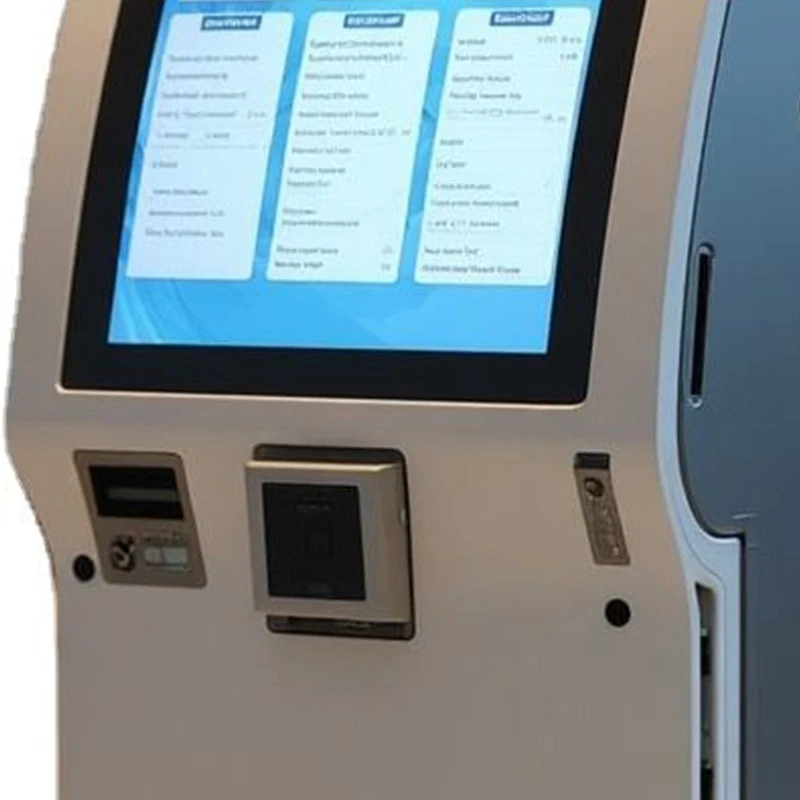

- Отрегулируйте настройки цвета: большинство дисплеев киосков имеют встроенные настройки регулировки цвета. Доступ к этим настройкам можно получить через меню дисплея. Попробуйте отрегулировать яркость, контрастность, насыщенность и цветовую температуру, чтобы проверить, сможете ли вы исправить искажение цвета.
- Проверьте видеокарту: Если настройка параметров дисплея не помогает, возможно, проблема связана с видеокартой компьютера, подключенного к дисплею киоска. Убедитесь, что драйверы видеокарты обновлены. Вы можете посетить веб-сайт производителя, чтобы загрузить последние версии драйверов для вашей видеокарты.
2. Проблемы с сенсорным экраном
Не отвечает сенсорный экран
Неотзывчивый сенсорный экран является серьезной проблемой, поскольку он делает дисплей киоска бесполезным для интерактивных приложений.
- Очистите сенсорный экран: Грязь, пыль и отпечатки пальцев на сенсорном экране могут помешать его работе. Для очистки сенсорного экрана используйте мягкую безворсовую ткань и мягкий чистящий раствор. Избегайте использования абразивных материалов и агрессивных химикатов, поскольку они могут повредить сенсорный экран.
- Калибровка сенсорного экрана: Большинство киосков с сенсорным экраном позволяют калибровать сенсорный экран. Этот процесс гарантирует, что сенсорный экран точно регистрирует сенсорные вводы. Обратитесь к руководству пользователя дисплея киоска, чтобы узнать, как откалибровать сенсорный экран.
- Проверьте контроллер сенсорного экрана: Если очистка и калибровка сенсорного экрана не помогли, возможно, проблема связана с контроллером сенсорного экрана. Контроллер сенсорного экрана — это устройство, которое преобразует сенсорный ввод в цифровые сигналы. Вы можете попробовать перезагрузить дисплей киоска и подключенный к нему компьютер. Если проблема не устранена, возможно, потребуется заменить контроллер сенсорного экрана.
Неточные сенсорные вводы
Иногда сенсорный экран может регистрировать сенсорные вводы в неправильном месте.
- Повторная калибровка тачскрина: Как упоминалось ранее, калибровка может помочь исправить неточные сенсорные вводы. Обязательно внимательно следуйте процессу калибровки, поскольку неправильная калибровка может привести к дальнейшим проблемам.
- Проверьте наличие конфликтов программного обеспечения: Могут возникнуть программные конфликты между драйвером сенсорного экрана и другими приложениями, работающими на компьютере. Попробуйте закрыть все ненужные приложения и посмотрите, улучшится ли точность сенсорного ввода. Если это так, то одно из приложений может быть причиной конфликта.
3. Проблемы с программным обеспечением и подключением
Медленная производительность
Низкая производительность может привести к тому, что дисплей киоска перестанет отвечать на запросы и его использование станет неприятным.
- Проверьте системные ресурсы: на производительность дисплея киоска могут влиять доступные системные ресурсы, такие как процессор, память и дисковое пространство. Откройте диспетчер задач на компьютере, подключенном к дисплею киоска, и проверьте использование ресурсов. Если загрузка ЦП или памяти постоянно высока, возможно, вам придется закрыть некоторые приложения или обновить оборудование.
- Обновите операционную систему и программное обеспечение: Устаревшие операционные системы и программное обеспечение могут вызвать проблемы с производительностью. Убедитесь, что операционная система и все приложения, работающие на дисплее киоска, обновлены. Обычно это можно сделать с помощью встроенных механизмов обновления операционной системы и программного обеспечения.
Проблемы с подключением
Киоск-дисплеи часто необходимо подключать к сети, принтерам или другим устройствам. Проблемы с подключением могут помешать правильной работе киоска.
- Проверьте настройки сети: Если у дисплея киоска возникают проблемы с подключением к сети, проверьте настройки сети. Убедитесь, что соединение Wi-Fi или Ethernet настроено правильно и что дисплей киоска находится в пределах досягаемости сети. Вы также можете попробовать перезагрузить маршрутизатор и дисплей киоска.
- Проверьте подключения устройства: Если дисплей киоска подключен к другим устройствам, например принтерам, проверьте соединения. Убедитесь, что кабели надежно подключены, а устройства включены и правильно настроены.
4. Проблемы с оборудованием
Перегрев
Перегрев может привести к неожиданному отключению дисплея киоска или проблемам с производительностью.
- Проверьте вентиляцию: Убедитесь, что витрина киоска имеет достаточную вентиляцию. Удалите все предметы, которые могут блокировать вентиляционные отверстия. Если дисплей киоска установлен в закрытом помещении, рассмотрите возможность установки дополнительной вентиляции, например вентилятора.
- Очистите внутренние компоненты: Пыль и мусор со временем могут накапливаться внутри дисплея киоска, что может препятствовать отводу тепла. Вы можете использовать сжатый воздух для очистки внутренних компонентов, таких как вентиляторы и радиаторы. Однако будьте осторожны, чтобы не повредить какой-либо из компонентов.
Аппаратные сбои
Аппаратные сбои, такие как неисправный жесткий диск или неисправная материнская плата, могут быть более серьезными и требовать профессионального ремонта.
- Диагностика проблемы: Используйте диагностические инструменты для выявления неисправного аппаратного компонента. Многие компьютеры имеют встроенные диагностические инструменты, или вы можете использовать стороннее диагностическое программное обеспечение. После того как вы определили неисправный компонент, вы можете решить, заменить его самостоятельно или обратиться к профессиональному специалисту.
В заключение, устранение распространенных проблем с массовыми дисплеями в киосках требует системного подхода. Следуя шагам, описанным выше, вы часто можете выявить и устранить проблемы самостоятельно. Однако, если у вас возникнут проблемы, которые вы не можете решить, не стесняйтесь обращаться к нам. Будучи ведущим поставщикомКиоск с сенсорным экраном Android Smart Service,Интерактивный киоск самообслуживания по продаже билетов, иДисплей решений для интерактивных киосков самообслуживания, у нас есть команда опытных технических специалистов, которые могут предоставить вам профессиональную поддержку и помощь. Если вам нужна помощь с установкой, обслуживанием или устранением неполадок, мы всегда готовы обеспечить бесперебойную работу ваших дисплеев в киосках. Если вы заинтересованы в оптовой покупке дисплеев для киосков или у вас есть какие-либо вопросы о наших продуктах и услугах, пожалуйста, свяжитесь с нами для переговоров о закупках.
Ссылки
- Руководства по устранению неполадок компьютера
- Руководства пользователя производителей дисплеев для киосков
- Интернет-ресурсы по технологиям дисплеев и сенсорных экранов


